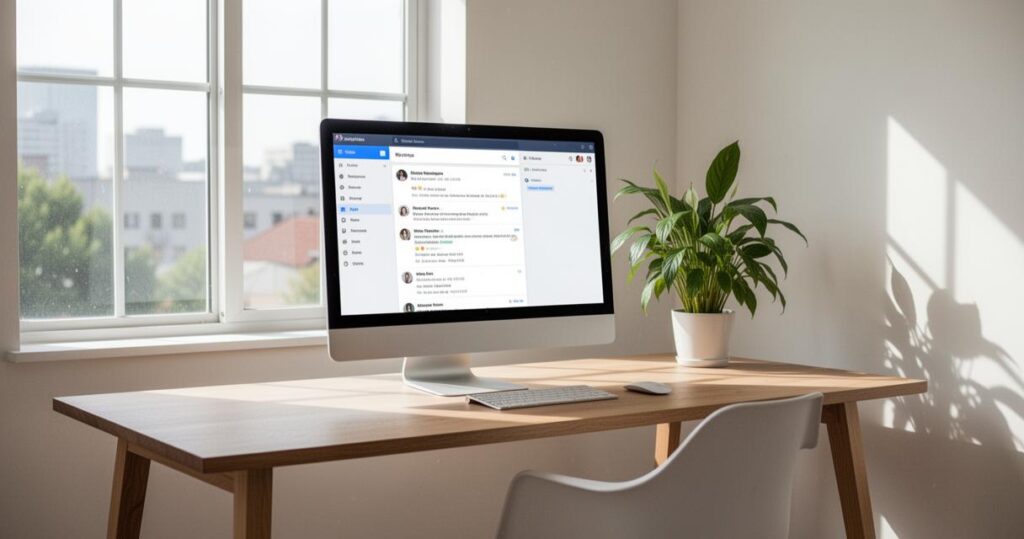
Hotmail est l’une des messageries les plus anciennes et les plus utilisées dans le monde. Aujourd’hui intégrée à l’écosystème Microsoft sous le nom Outlook, elle reste incontournable pour des millions d’utilisateurs, aussi bien sur Windows que sur Mac. Que vous souhaitiez créer un nouveau compte, configurer votre boîte de réception ou mieux gérer vos courriers indésirables, ce guide vous accompagne pas à pas.
En bref
- Hotmail est désormais intégré à l’écosystème Outlook, permettant aux anciennes adresses de fonctionner normalement au sein de l’interface Microsoft moderne.
- La création d’un compte Microsoft nécessite une inscription sur le site officiel, suivie d’une vérification d’identité pour garantir la sécurité de l’accès.
- Il existe une distinction importante entre les comptes personnels, destinés à un usage privé, et les comptes professionnels ou scolaires gérés par une organisation.
- Sur Windows, l’application Courrier permet une configuration automatique rapide, tandis que sur Mac, une saisie manuelle des paramètres IMAP et SMTP peut être requise.
- La sécurisation des échanges doit passer par l’activation du protocole SSL/TLS et la mise en place de la vérification en deux étapes pour protéger les données.
- L’interface Outlook propose des outils de filtrage performants permettant de gérer efficacement les spams et d’organiser automatiquement les courriers entrants.
Créer un compte Hotmail et comprendre la transition vers Outlook
Depuis plusieurs années, Microsoft a progressivement fait évoluer sa plateforme de messagerie. Le service autrefois connu sous le nom Hotmail est désormais accessible via Outlook.com, l’interface web officielle de Microsoft pour la gestion des mails. Cette transition ne signifie pas la disparition des anciennes adresses : une adresse @hotmail.fr ou @hotmail.com reste pleinement fonctionnelle et redirige automatiquement vers l’interface Outlook.
Les étapes pour créer votre messagerie Microsoft
Pour créer un compte, rendez-vous sur le site officiel de Microsoft et cliquez sur « Créer un compte ». Vous devrez choisir une adresse mail, définir un mot de passe robuste, puis renseigner quelques informations personnelles de base. Une fois ces étapes complétées, Microsoft vous envoie un code de vérification pour confirmer votre identité. L’accès à votre boîte de réception est ensuite immédiat depuis n’importe quel navigateur, ou via une application dédiée.
Sur smartphone, l’application Outlook est disponible sur le Google Play Store pour les appareils Android, ainsi que sur l’App Store pour iOS. Elle offre une expérience fluide et synchronisée avec tous vos appareils, ce qui facilite grandement la consultation de vos mails en mobilité.
Différences entre compte personnel, professionnel et scolaire
Microsoft distingue plusieurs types de comptes selon l’usage prévu. Un compte personnel correspond à une adresse @hotmail.com ou @outlook.com classique, destinée à un usage privé. Un compte professionnel ou scolaire est, quant à lui, géré par une organisation : il offre des fonctionnalités avancées comme un espace de stockage partagé, des outils collaboratifs et une administration centralisée. Lors de la configuration, il est essentiel d’identifier le bon type de compte pour accéder aux bons paramètres serveur.
Configurer Hotmail sur Windows et Mac : paramètres IMAP et SMTP
Pour accéder à votre messagerie depuis un client mail natif, vous devrez renseigner les paramètres IMAP et SMTP correspondant aux serveurs Microsoft. Le protocole IMAP permet de synchroniser les messages sur plusieurs appareils, tandis que SMTP gère l’envoi des courriers. Ces deux protocoles sont aujourd’hui la norme pour une configuration fiable et sécurisée.
Configuration automatique via l’application Courrier de Windows
Sur Windows, l’application Courrier intégrée au système simplifie considérablement la procédure. Ouvrez l’application, sélectionnez « Ajouter un compte », puis choisissez Outlook ou Hotmail dans la liste proposée. Entrez votre adresse mail et votre mot de passe : la configuration se fait alors automatiquement, sans avoir à renseigner manuellement les paramètres serveur. En quelques secondes, votre boîte de réception est prête à l’emploi.
Cette méthode automatique est recommandée pour les utilisateurs qui souhaitent une mise en place rapide, sans avoir à manipuler les paramètres avancés. Elle convient parfaitement aux comptes personnels rattachés à un domaine Microsoft standard.
Paramétrer manuellement votre boite de réception sur Mac
Sur Mac, il est parfois nécessaire de procéder manuellement à la configuration, notamment si le compte n’est pas reconnu automatiquement. Ouvrez l’application Mail, puis accédez aux préférences pour ajouter un nouveau compte. Sélectionnez « Autre compte Mail », entrez votre adresse et votre mot de passe, puis renseignez les informations suivantes :
- Serveur de réception IMAP : renseignez l’adresse du serveur de réception
- Serveur d’envoi SMTP : renseignez l’adresse du serveur d’envoi
- Type de connexion sécurisée SSL/TLS à activer pour les deux serveurs
Une fois ces données saisies, validez la configuration et laissez l’application vérifier la connexion. Votre messagerie Hotmail sera alors pleinement accessible depuis le client natif de macOS.
Optimiser la sécurité et gérer efficacement les spams
La sécurité de votre compte de messagerie ne doit jamais être négligée. Microsoft met à disposition plusieurs outils pour protéger votre boîte et réduire l’afflux de courriers indésirables, souvent source de nuisances et de risques.
Activer la connexion sécurisée SSL et renforcer la protection
L’activation de la connexion sécurisée SSL est une étape fondamentale lors de toute configuration manuelle. Elle chiffre les échanges entre votre client mail et le serveur Microsoft, empêchant ainsi toute interception des données en transit. Dans les paramètres de votre application, vérifiez que l’option SSL ou TLS est bien cochée pour les ports entrant et sortant.
Au-delà du chiffrement, pensez à activer la vérification en deux étapes depuis votre espace de compte Microsoft. Cette mesure ajoute une couche de protection supplémentaire : même si votre mot de passe est compromis, un accès non autorisé reste bloqué sans le second facteur d’authentification, généralement un code envoyé par SMS ou généré par une application dédiée.
Filtrer les courriers indésirables et organiser votre messagerie
La gestion des spams est l’un des points forts d’Outlook. Depuis l’interface web ou depuis votre application, vous pouvez définir des règles de filtrage personnalisées : signaler un expéditeur comme indésirable, créer des dossiers thématiques, ou encore déplacer automatiquement certains types de messages vers des catégories prédéfinies.
Dans les paramètres de votre messagerie, la section dédiée aux courriers indésirables vous permet de choisir le niveau de filtrage souhaité, du plus permissif au plus strict. Il est également possible de constituer une liste blanche d’expéditeurs de confiance, afin que leurs messages arrivent toujours dans la boîte de réception principale. Ces outils, bien utilisés, transforment votre expérience de messagerie et vous font gagner un temps précieux au quotidien.